Bilgisayar Ekranı Ters Döndü! Nasıl Düzeltilir? (Windows 10 ve Windows 11)
Bilgisayar Ekranı Ters Döndü! Nasıl Düzeltilir? (Windows 10 ve Windows 11) Bilgisayar Ekranı Ters Döndü, Ne Yapmalıyım? Bilgisayar Oyunlarının Evrimi: Tarihi ve Geleceği × Bilgisayar ekranının aniden ters dönmesi birçok kullanıcıyı şaşırtabilir. Ancak bu durum genellikle ciddi bir arıza değildir. Yanlışlıkla kullanılan bir klavye kısayolu, ekran ayarlarının değişmesi...

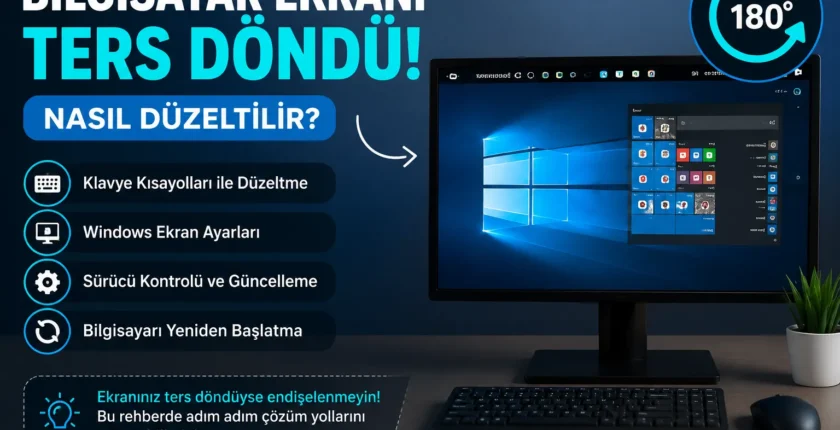
Bilgisayar Ekranı Ters Döndü! Nasıl Düzeltilir? (Windows 10 ve Windows 11)
Bilgisayar Ekranı Ters Döndü, Ne Yapmalıyım?

Bilgisayar ekranının aniden ters dönmesi birçok kullanıcıyı şaşırtabilir. Ancak bu durum genellikle ciddi bir arıza değildir. Yanlışlıkla kullanılan bir klavye kısayolu, ekran ayarlarının değişmesi veya ekran kartı sürücüsündeki bir sorun nedeniyle ekran ters dönebilir.
Bu rehberde, Windows 10 ve Windows 11’de ters dönen ekranı birkaç dakika içinde nasıl düzeltebileceğinizi anlatıyoruz.
1. Klavye Kısayollarını Deneyin
Bazı bilgisayarlarda aşağıdaki kısayollar ekran yönünü değiştirir:
– Ctrl + Alt + Yukarı Ok → Ekranı normale döndürür.
– Ctrl + Alt + Aşağı Ok → Ekranı ters çevirir.
– Ctrl + Alt + Sol Ok → Sola döndürür.
– Ctrl + Alt + Sağ Ok → Sağa döndürür.
«Not: Bu kısayollar her bilgisayarda aktif olmayabilir.»
2. Windows Ekran Ayarlarından Düzeltme
Şu adımları izleyin:
1. Masaüstünde boş bir alana sağ tıklayın.
2. Görüntü Ayarları menüsünü açın.
3. Ekran Yönü bölümünü bulun.
4. Yatay (Landscape) seçeneğini seçin.
5. Değişiklikleri Koru butonuna tıklayın.
Bu işlem ekranınızı normale döndürecektir.
3. Ekran Kartı Sürücüsünü Kontrol Edin
Sorun devam ediyorsa ekran kartı sürücünüzde problem olabilir.
– Aygıt Yöneticisi’ni açın.
– Görüntü Bağdaştırıcıları bölümünü genişletin.
– Ekran kartınıza sağ tıklayın.
– Sürücüyü Güncelleştir seçeneğini kullanın.
Gerekirse üreticinin resmi sitesinden en güncel sürücüyü yükleyin.
4. Bilgisayarı Yeniden Başlatın
Bazen geçici bir yazılım hatası ekranın ters görünmesine neden olabilir. Bilgisayarınızı yeniden başlatmak sorunu çözebilir.
Bilgisayar Ekranı Neden Ters Döner?
Başlıca nedenler şunlardır:
– Yanlışlıkla basılan klavye kısayolları
– Windows ekran ayarlarının değişmesi
– Ekran kartı sürücü hataları
– Harici monitör ayarları
– Yazılım güncellemeleri sonrası oluşan sorunlar
Sık Sorulan Sorular
Bilgisayar ekranı ters döndü, format atmam gerekir mi?
Hayır. Çoğu durumda yalnızca ekran yönünü değiştirmeniz yeterlidir.
Laptop ekranı yan döndü nasıl düzeltilir?
Windows Görüntü Ayarları bölümünden Ekran Yönü → Yatay seçeneğini seçerek düzeltebilirsiniz.
Ctrl + Alt + Yukarı Ok çalışmıyor.
Bazı bilgisayarlarda bu özellik devre dışıdır. Bu durumda Windows Görüntü Ayarları üzerinden ekran yönünü değiştirmeniz gerekir.
Sonuç
Bilgisayar ekranının ters dönmesi can sıkıcı görünse de genellikle birkaç basit adımla çözülebilir. Klavye kısayollarını deneyebilir, Windows ekran ayarlarını kontrol edebilir veya ekran kartı sürücünüzü güncelleyebilirsiniz. Sorun devam ediyorsa donanım veya sürücü kaynaklı bir problem olabileceğinden teknik destek almanız önerilir.